O que é
O Sistema de Notas Fiscais e Reembolso de Despesas é para empresas com equipes em campo e viagens controlarem notas fiscais, relatórios de despesas, adiantamentos e reembolsos em um só lugar. O colaborador lança a despesa pelo celular com a foto da nota, o gestor e o financeiro aprovam em filas separadas e o painel mostra o que aguarda aprovação, o que falta pagar, o gasto do mês por centro de custo e o que está fora da política. Vem com dados de exemplo do Grupo Ventura Logística Ltda., uma empresa fictícia.
Para quem é
- Empresas de médio porte com equipes comerciais, de operação ou de frota que viajam e atendem clientes.
- Colaboradores que precisam lançar despesas e anexar notas fiscais rapidamente pelo celular.
- Gestores que aprovam os relatórios de despesas da sua equipe.
- Equipes financeiras que conferem a política de despesas, pagam reembolsos e controlam adiantamentos.
- Diretores que acompanham o gasto por colaborador, centro de custo e categoria.
O que você consegue fazer
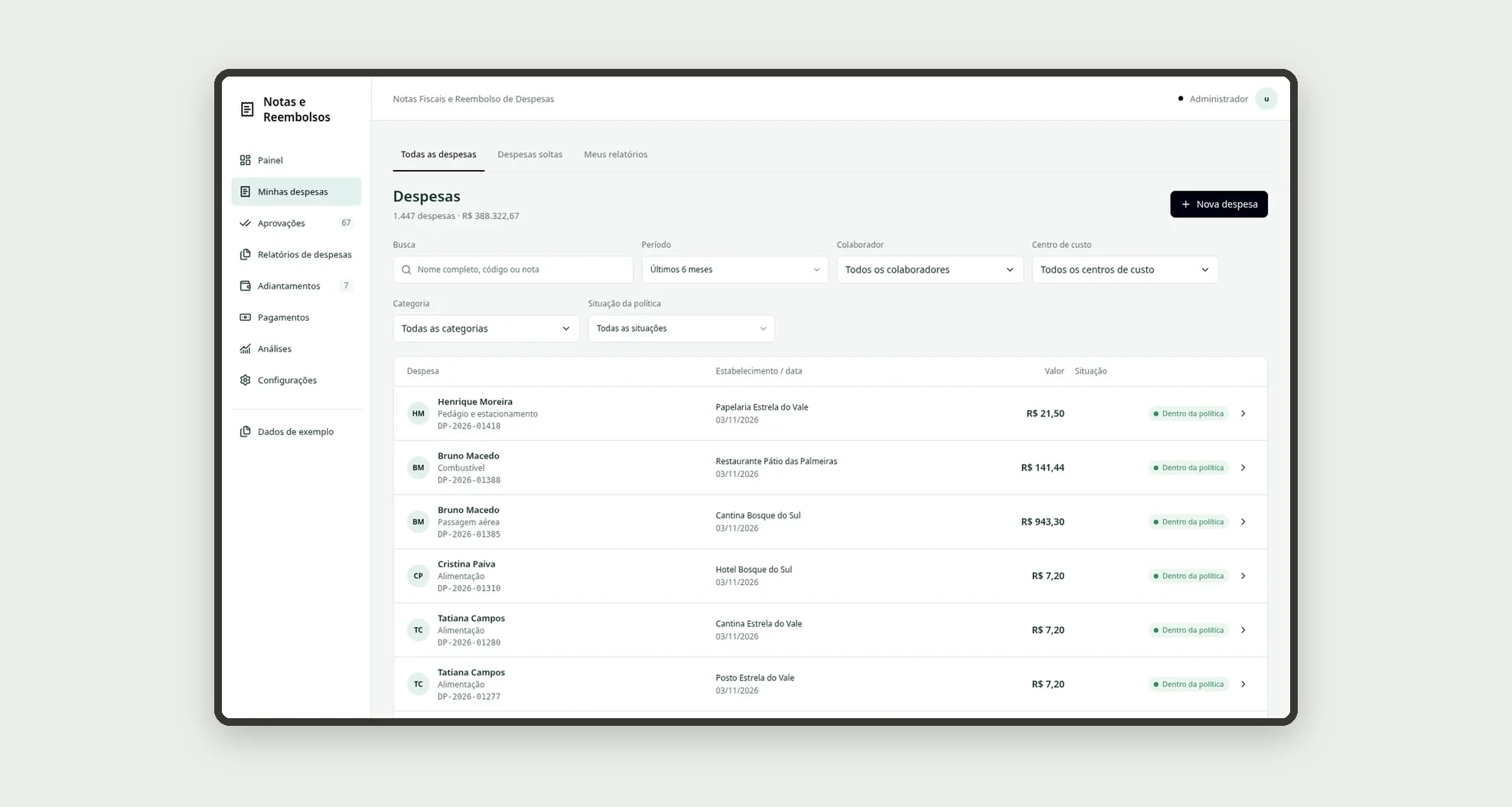
- Lançar uma despesa em Minhas despesas com foto ou PDF da nota, valor, data, categoria, estabelecimento, número da nota e descrição.
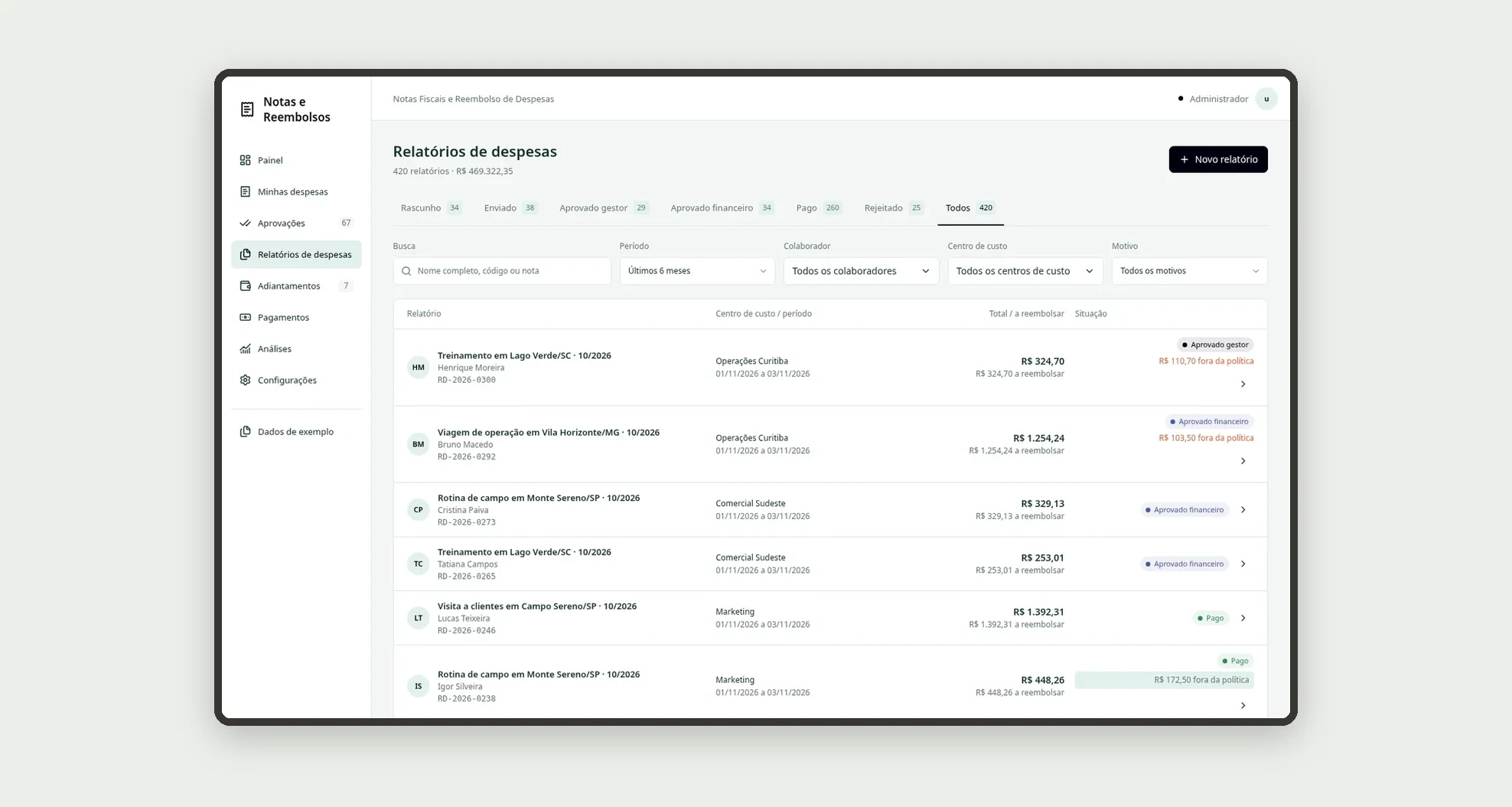
- Agrupar despesas soltas em um relatório de despesas e acompanhar a etapa atual, de Rascunho até Pago.
- Aprovar, devolver para ajuste ou rejeitar relatórios com motivo obrigatório nas filas do gestor e do financeiro, glosando itens um a um.
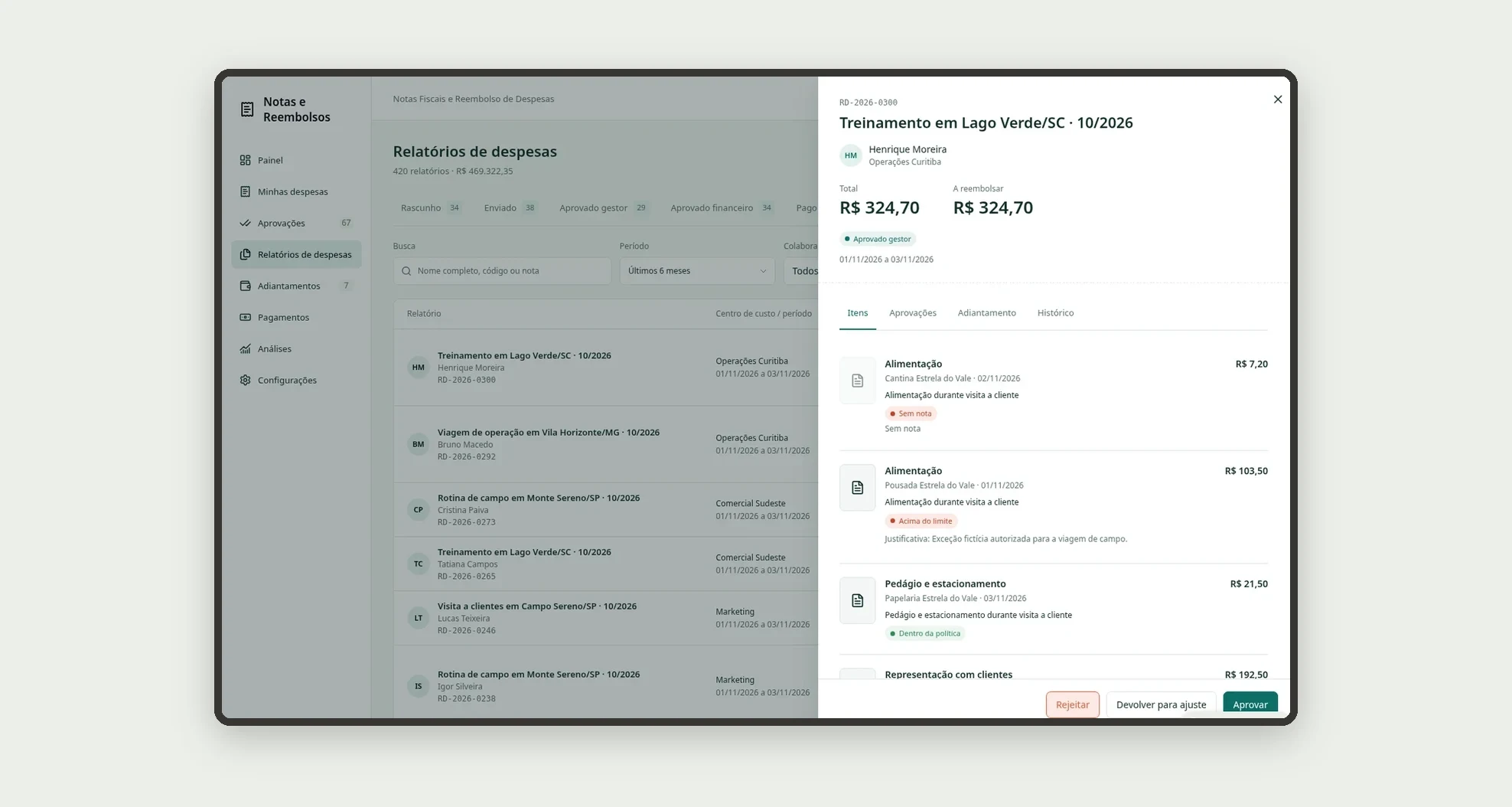
- Ver itens acima do limite da política ou sem nota destacados, com a justificativa do colaborador.
- Controlar adiantamentos de viagem com saldo, relatório vinculado, valor a devolver e prestação de contas atrasada.
- Registrar o pagamento de um ou vários relatórios do mesmo colaborador por Pix, transferência ou folha de pagamento e imprimir ou salvar o recibo em PDF.
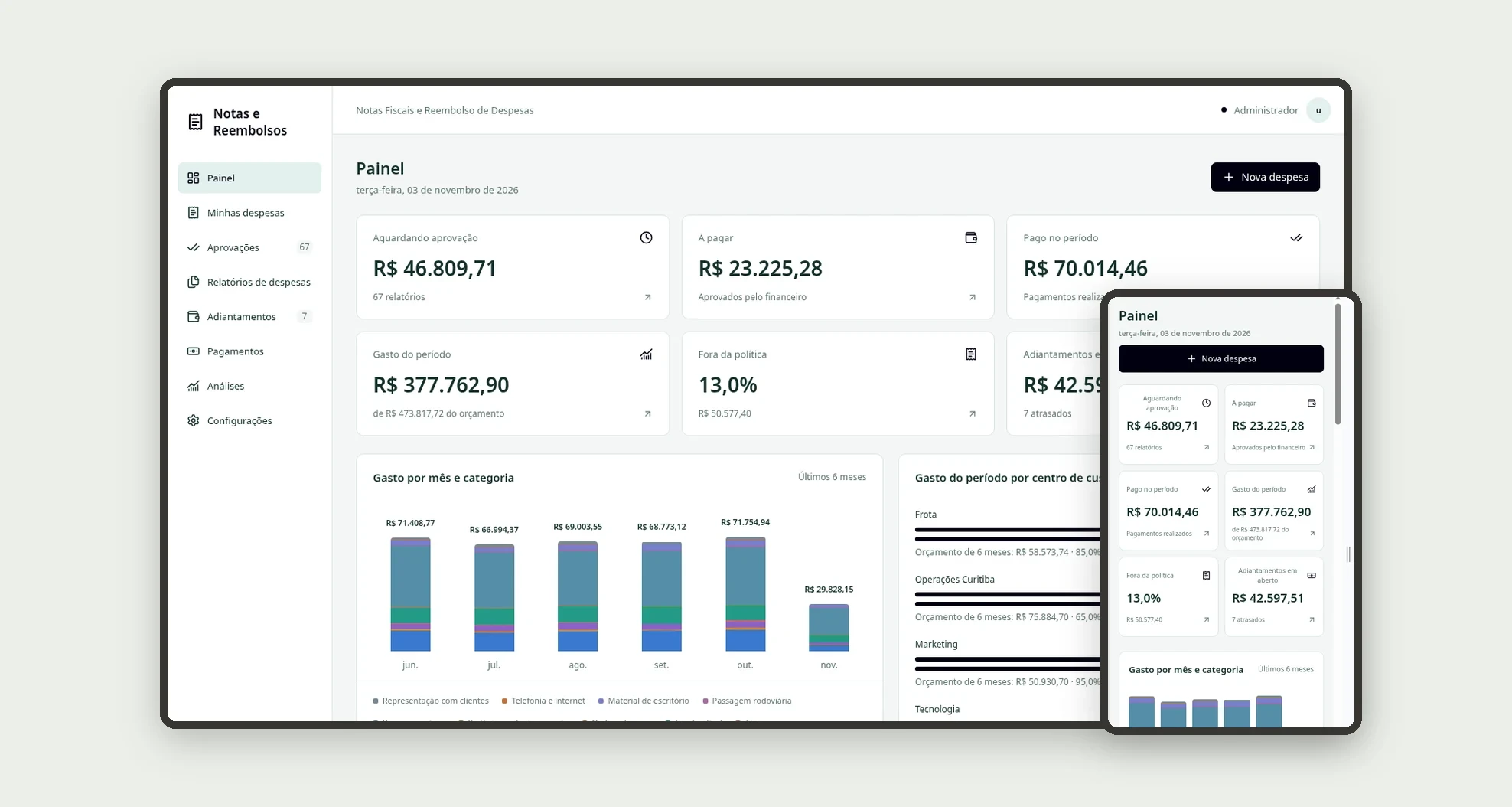
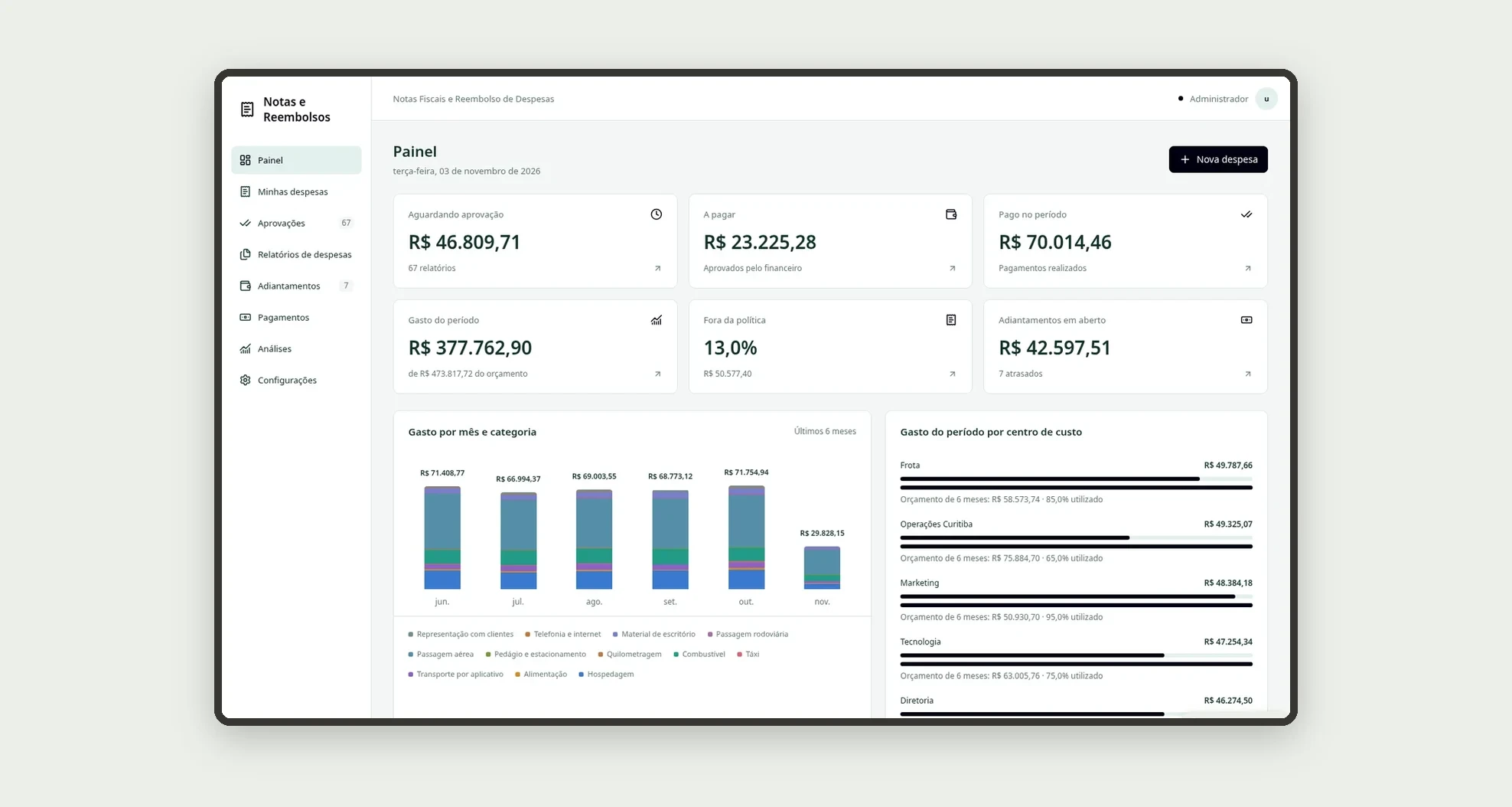
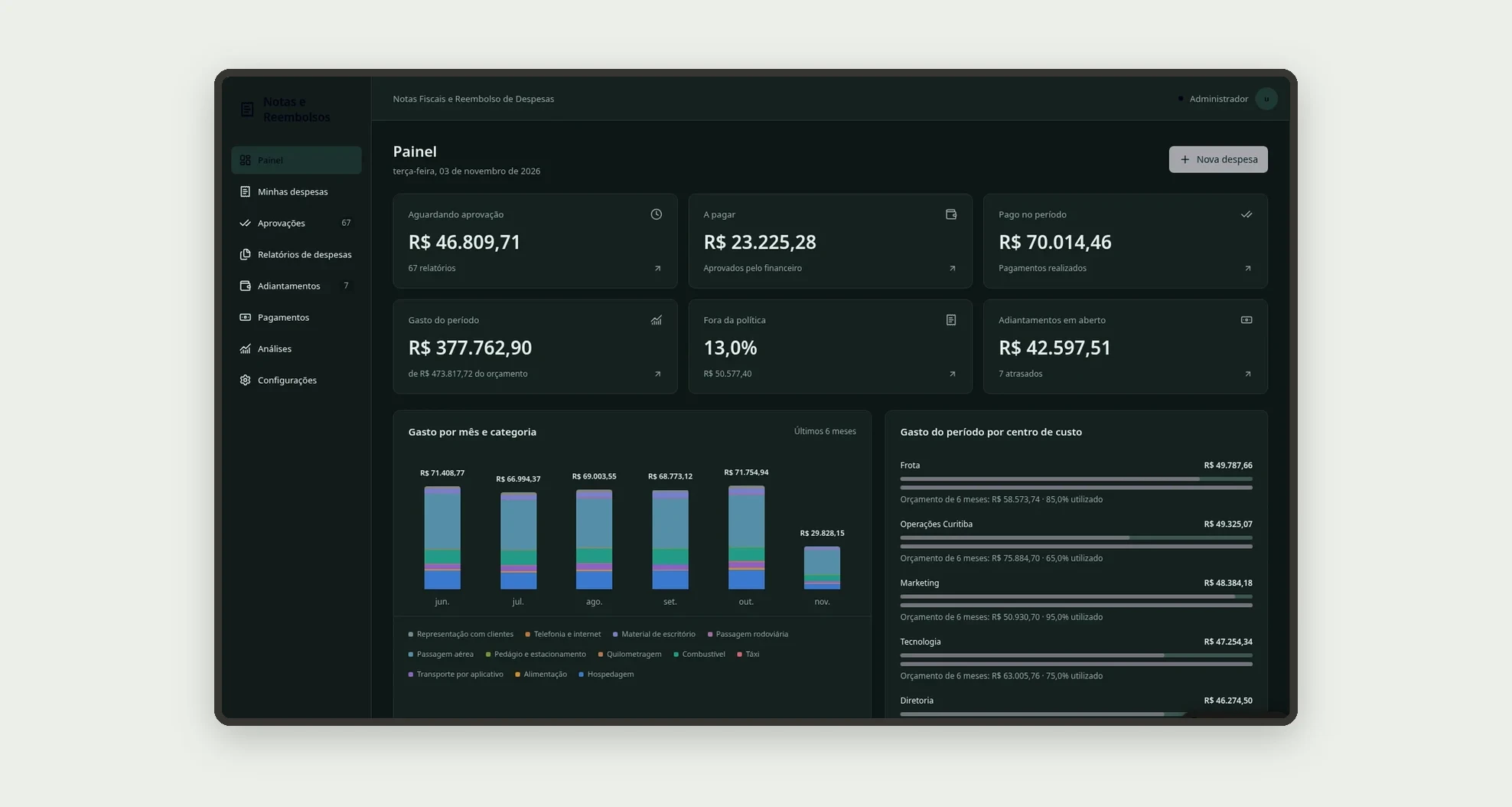
- Acompanhar no Painel o valor aguardando aprovação, a pagar, pago no mês, gasto do mês contra o orçamento, fora da política e adiantamentos em aberto.
- Analisar o gasto por colaborador, centro de custo e categoria, o percentual fora da política, o tempo médio de aprovação e de pagamento e os principais estabelecimentos.
Funcionalidades do App
Painel
A visão do período: valor aguardando aprovação, a pagar, pago, gasto do período contra o orçamento, percentual fora da política e adiantamentos em aberto. Os gráficos mostram o gasto dos últimos meses por categoria e o gasto do período por centro de custo, com o quanto do orçamento já foi usado.
Minhas despesas
O lançamento de cada despesa com foto ou PDF da nota, valor, data, categoria, estabelecimento, número da nota e descrição. A lista mostra colaborador, estabelecimento, data, valor e se a despesa está dentro da política, acima do limite ou sem nota. Busque por nome, código ou nota e filtre por período, colaborador, centro de custo, categoria e situação.
Relatórios de despesas
As despesas agrupadas em um relatório, com centro de custo, período, total e valor a reembolsar. As etapas são Rascunho, Enviado, Aprovado gestor, Aprovado financeiro, Pago e Rejeitado. No detalhe, cada item mostra a situação da política e a justificativa, e dá para rejeitar, devolver para ajuste ou aprovar.
Aprovações
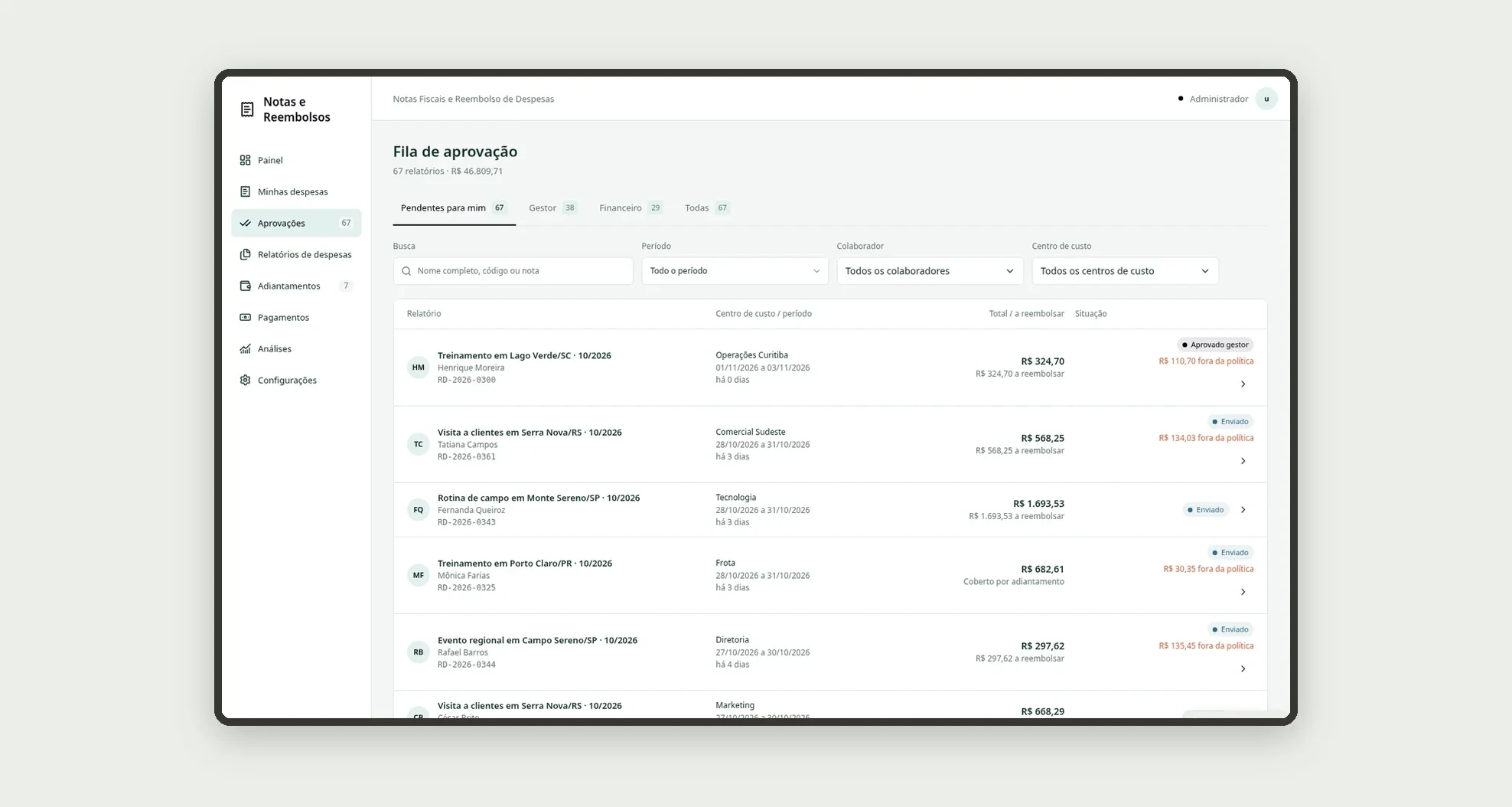
A fila do que espera decisão, separada em Pendentes para mim, Gestor e Financeiro. Cada relatório mostra o colaborador, o centro de custo, o período, o total a reembolsar e há quantos dias está parado, com destaque para o que está fora da política.
Adiantamentos
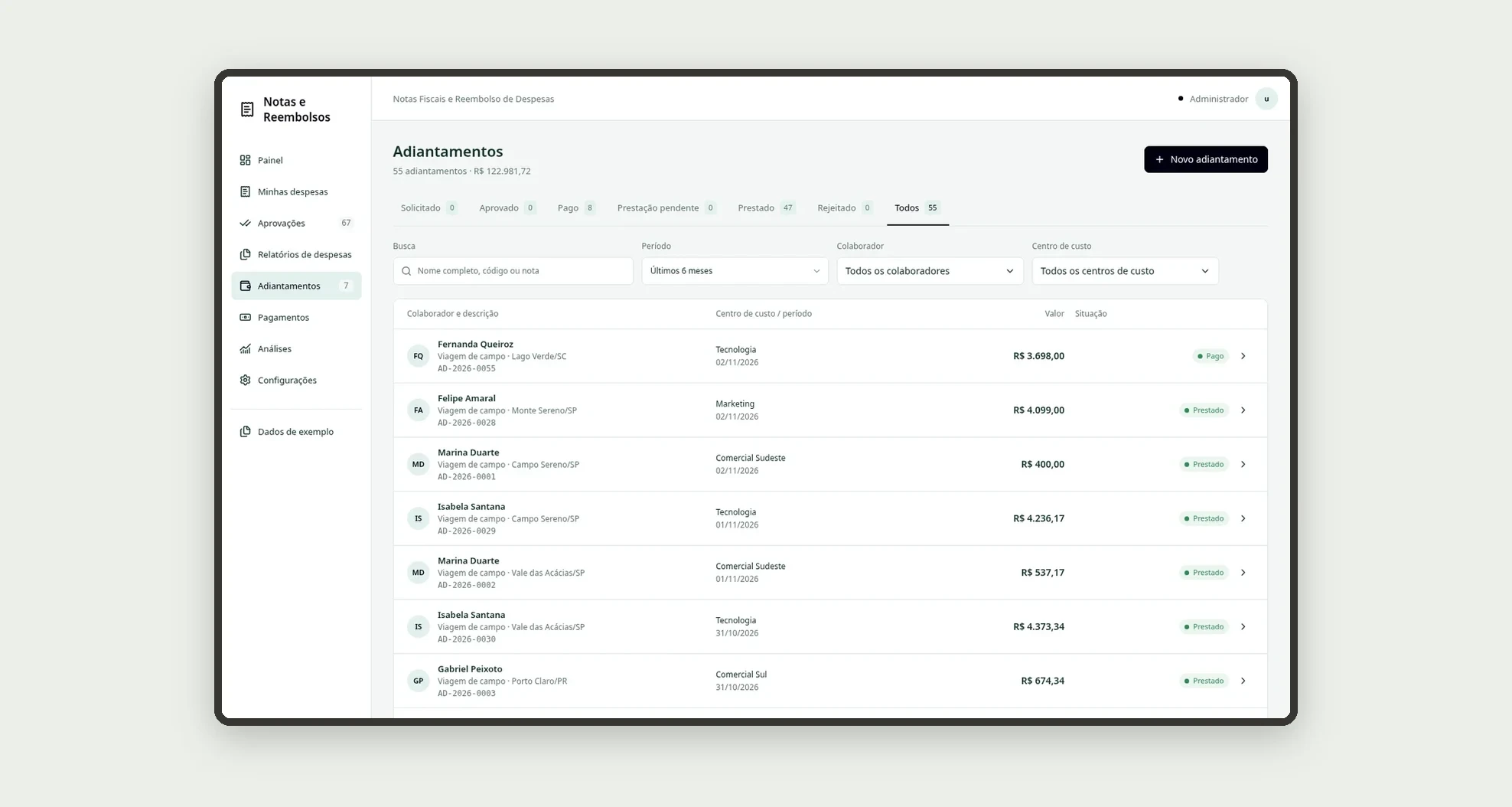
Os adiantamentos de viagem, com colaborador, descrição, centro de custo, período e valor. O status segue de Solicitado para Aprovado, Pago, Prestação pendente, Prestado ou Rejeitado. O valor usado é descontado do reembolso e o saldo que sobrar aparece como valor a devolver.
Pagamentos
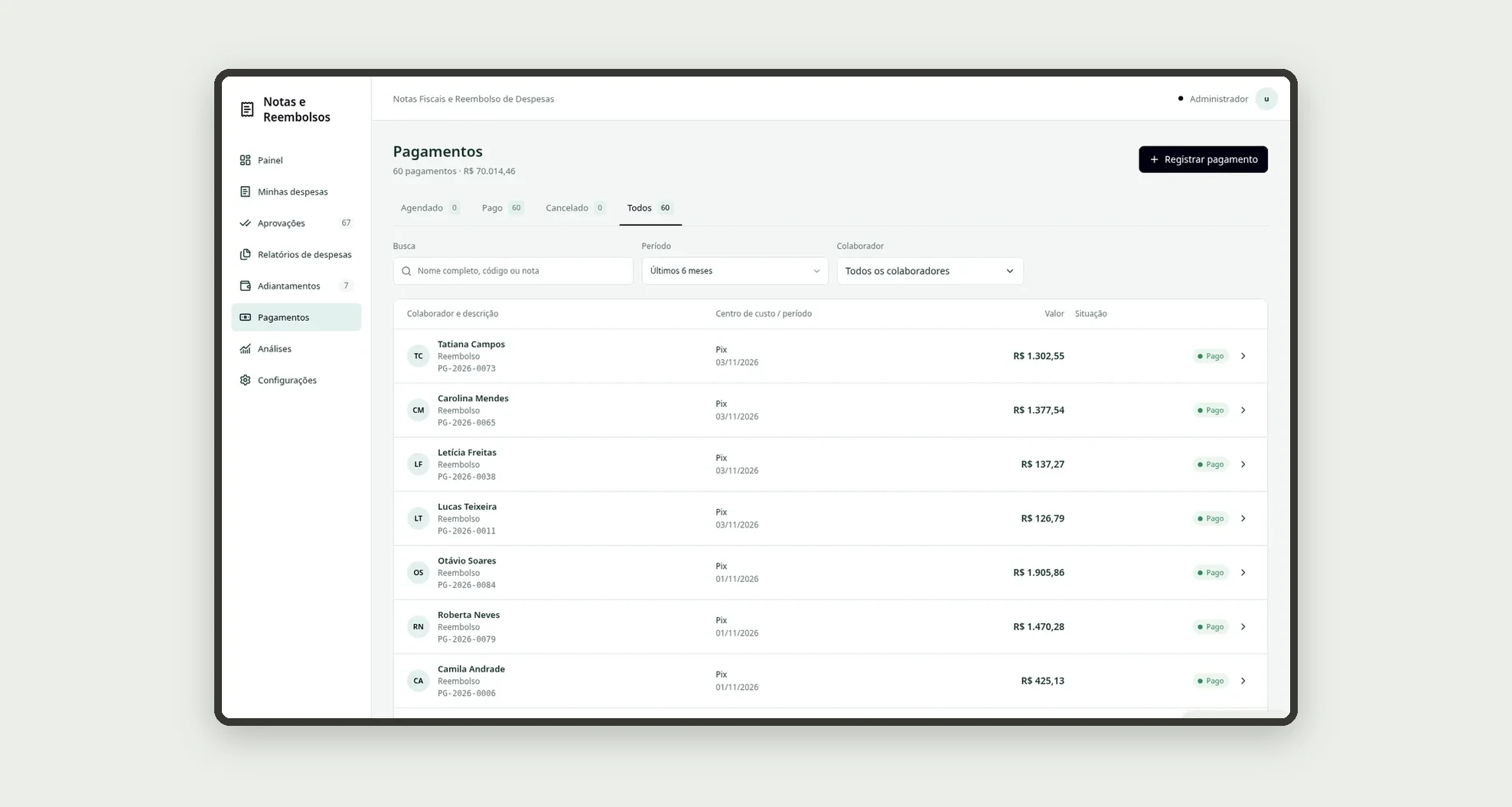
O registro do pagamento de um ou vários relatórios do mesmo colaborador, por Pix, transferência ou folha de pagamento. Cada pagamento mostra colaborador, descrição, centro de custo, período, valor e status Agendado, Pago ou Cancelado, e o recibo pode ser impresso ou salvo em PDF.
Análises
O gasto por colaborador, centro de custo e categoria, o percentual fora da política, o tempo médio de aprovação e de pagamento e os principais estabelecimentos.
Configurações
O cadastro da empresa e dos prazos, dos colaboradores com perfil e gestor, dos centros de custo com orçamento, das categorias com limites e dos estabelecimentos. Os perfis Administrador, Financeiro, Gestor e Colaborador definem o que cada pessoa vê.
Como funciona
Em Configurações, cadastre a empresa e os prazos, os colaboradores com perfil e gestor, os centros de custo com orçamento, as categorias com limites e os estabelecimentos. O colaborador lança as despesas com a foto da nota e cria o relatório de despesas em Rascunho.
Ao enviar, o relatório vai para o gestor, que aprova, devolve para ajuste ou rejeita com motivo. Ninguém aprova o próprio relatório. Depois da aprovação do gestor, o financeiro confere e aprova ou rejeita, glosando os itens que precisar.
Em Pagamentos, o financeiro registra o pagamento e o relatório passa para Pago, já descontando o adiantamento usado. Cada decisão cria um registro de aprovação e fica no Histórico.
Como começar a usar este template
- 1Clique em Usar App
Crie sua conta no Jestor e instale o Sistema de Notas Fiscais e Reembolso de Despesas. Ele funciona no computador e no celular.
- 2Configure a empresa
Cadastre colaboradores com perfil e gestor, centros de custo com orçamento, categorias com limites e os estabelecimentos.
- 3Lance as despesas
O colaborador registra cada despesa com a foto da nota e agrupa as despesas soltas em um relatório.
- 4Envie para aprovação
O gestor e o financeiro aprovam em filas separadas, e o pagamento desconta o adiantamento. Para qualquer outra mudança, é só pedir para a IA do Jestor.
Integrações e adaptações
Funciona no navegador do computador e do celular. No celular há uma barra inferior com Painel, Minhas despesas, um botão para nova despesa, Aprovações e Mais, e o anexo abre a câmera. O modo escuro acompanha o tema do Jestor, os valores são em reais e as datas ficam no formato dia, mês e ano. A leitura da nota poderia ser automática, mas neste exemplo é manual: a foto ou o PDF fica anexado e os dados são preenchidos pela equipe. Os pagamentos também são registrados no sistema, sem envio ao banco. Alguns exemplos do que dá para adaptar sem programação:
- Ajustar categorias, limites, centros de custo, orçamentos e prazos.
- Definir os perfis Administrador, Financeiro, Gestor e Colaborador e o que cada um vê.
- Incluir novos campos nas despesas, nos relatórios e nos adiantamentos.
- Mudar os destinatários e os avisos das filas de aprovação.
E isso é só o começo: você pode editar qualquer parte deste template e ir muito além, só pedindo para a IA do Jestor. Descreva o que precisa, como um novo campo, uma automação, um relatório ou uma integração, e a IA cria ou ajusta para você, sem programação.
Perguntas frequentes
Quais são as etapas de aprovação?
O relatório sai de Rascunho para Enviado, passa pela aprovação do gestor e depois do financeiro e termina em Pago. Em qualquer aprovação ele pode ser rejeitado com motivo ou devolvido para ajuste, voltando a Rascunho.
Alguém pode aprovar o próprio relatório?
Não. Cada relatório é aprovado pelo gestor do colaborador e depois pelo financeiro.
Como funcionam os adiantamentos?
O adiantamento aprovado é pago ao colaborador e vinculado ao relatório da viagem. O valor usado é descontado do reembolso e o saldo que sobrar aparece como valor a devolver. Quando o adiantamento cobre tudo, o relatório mostra Coberto por adiantamento.
Como é calculado o gasto do mês?
É a soma do valor aprovado das despesas do mês em relatórios não rejeitados, comparada ao orçamento dos centros de custo.
O sistema lê a nota fiscal automaticamente?
Ele poderia, mas nesse exemplo é manual. A foto ou o PDF da nota fica anexado à despesa, e o valor, a data, o estabelecimento e o número da nota são preenchidos pela equipe. Os pagamentos também são registrados no sistema, sem envio ao banco.
Os dados de exemplo são reais?
Não. A empresa, os colaboradores, os estabelecimentos, os CNPJs e os números de nota são fictícios, do Grupo Ventura Logística Ltda.